2005/10/03

WCM Overview (1)

  今天開始學習新的工具 WCM (Web Content Management),這是一套由 IBM 所提供的網頁上下稿工具,之後我會將這些學習筆記,記錄在此。

  什麼是 WCM 呢,用一個簡單的方式來說明,就是我現在用的 MSN Space 就是一個簡單的WCM。有了MSN Space 及 Blogger 之後,我們寫網頁就簡單多了,只要把我們想要寫的東西寫在網頁上,然後再將一些圖片給上傳,包括了字體、字型及文字大小,都可以利用簡單的 tool bar 來達成,只不過今天 IBM 的 WCM 還多了很多的 Feature 以及多國語言的支援,還有簡單的流程管理,還有呀,還可以跟Dreamweaver 結合哦!

  今天讀的不多,不過我就將今天讀的東西做一個簡單的整理。
  WCM 提供了幾個工具可以讓你來管理你網頁的建立、簽核以及發佈。

  1. Authoring Templates
    嗯~~這個工具我不太清楚怎麼用,不過它是寫說,他可以跟一個叫做 "Presentation Templates" 的工具一起合用,可讓你的網頁風格一至性
  2. Workflow and Security
    你的每一個網頁都可以藉用一個簡易的簽核流程來決定你這一頁面是否可以創建。例如一些新聞稿在發佈前,必需經由公關經理及總經理的核准才可發佈。
  3. Scheduled Publishing and Expiring
    你的網頁還可以設定日期,在該日期區間此網頁才會呈現。例如我們可以做一個產品促銷的網頁,在產品促銷期間讓它呈現出來,過了產品促銷期之後,讓此網頁"自動"關閉。
  4. Authoring Environments
    可以結合 Dreamweaver ,讓網頁開發人員開發完網頁後,就可以自動發佈在 WCM 上,只要在你的 Dreamweaver 上安裝一個 Plug-In 就可以了


2005/09/21

Processing Rules實作(一)

案例
  我有一台webMethods Server上面運行EDI也有一段時間了,我當時也購買了五個 webMethods Partner 的License ,想說可以給我的 Partner 使用,不過最近我其它在國外的子公司也想導入,但我的 Partner License 只能連總公司,那我要怎麼做比較好。
  在不久前我有聽過有”類似”這一方面的需求,雖然我不知道這是不是大部份的公司所面臨到的問題,不過 webMethods 的 Processing Rules 應該可以符合這個需求,實作起來還蠻簡單的,以下我就舉一個案例來做簡單的步驟說明,若有不當的,還請多指教囉!
  情境:
  我的公司名稱為 Julian Company ,另有有二間子公司各為 Julian UB1Julian UB2 ,他們的客戶 Customer1 在以前傳送 Invoice 都是經由傳真的方式給我的子公司,但現在想利用 EDI 的方式來傳送,選擇的標準為 EDIFACT 版本為 96B ,訊息名稱是 INVOIC ,所以我將以 Julian Company 做為公司的 Hub ,然後依據資料內容傳送給不同的子公司 UB1UB2
  方法:
  1. Install TN Document Type
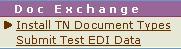
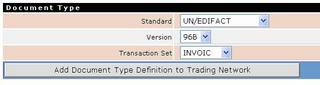
    進到 http://localhost:5555/WmEDI/ 的畫面,然後到 Doc Exchange 的 Install TN Document type ,在右側處選擇 Standard 為UN/EDIFACT 、 Version 為 96B 、 Transaction Set 為 INVOIC ,


    選完後,請按 "Add Document Type Definition to Trading Network" 。這個時候就能在 TN Console 中 Document Type 看到 UNEDIFACT 96B 的 Document 。


  2. 撰寫 Route EDI 的 service
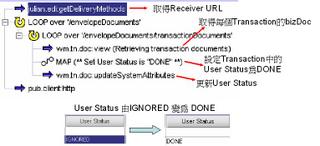
     當我們收到 EDI 資料時,分辨出他的 Receiver 後,接下來就是轉傳給他的真正的 Receiver 而不是 HUB ,所以我們必需要寫一個簡單的 service 來做一個轉傳的動作。除此之外,在我們收到 EDI 當時, TN Console 上的 Transaction 中的 User Status 會顯示為 "IGNORED" ,在這一個 case 裡,我希望當他轉傳成功能,能變為 "DONE" ,這一個 server 的簡易寫法如下:


(可 下載 此service範例)


  3. 訂定 Route EDI 的 Processing Rule
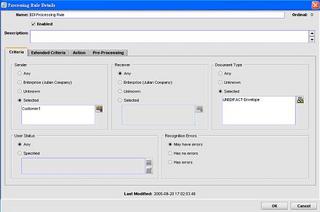
     訂定這一個 Processing Rule 的目的是為了將收到的 EDI 交由我們剛剛所設定的 Service 處理,此設定如下:
    i. 打開 TN Console 並到 Processing Rules ,選擇 Last Tab 並按 "Above" , Processing Rule 的 Name 設定為 "EDI Processing Rule" 。


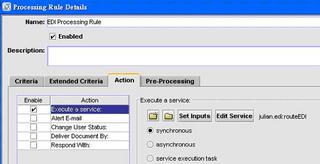
    ii. 在 Criteria Tab 中設定 Sender Name 為 "Customer1" , Document Type 為 "UNEDIFACT Envelop" ,於 Action Tab 中設定 Execute a service ,並選擇我們剛剛所撰寫的 Service 。

此 Processing Rule 就算是設定完成。(此 Processing Rule 可 下載


  4. 進行測試
     將我們要測試的EDI資料透由http://server:port/WmEDI 傳到 http://server:port/invoke/wm.tn/receive 即可。
     注意:請用二台機器做對傳,若僅有一台機器 Processing Rules 會出現 Loop 狀況。

2005/09/12

EDI Modeler Design實例運用(一)

前言

大部份的人除了公司有拿 webMethods 來做 EAI 的事項外,其餘的應該很少有用到 Modeler 功能,我以一個目前實際的例子來引導出 Modeler Implementation 的概念,不過, Modeler 的用法跟目的,是見人見智啦,在這邊只是用一個簡單的例子來說明而已,所以不要太介意或太在乎我的做法,畢竟每個人的想法不一樣,所以做出來的東西也不一樣,就像寫程式一樣,一個九九乘法表的程式,每個人寫出來的,也不盡相同。
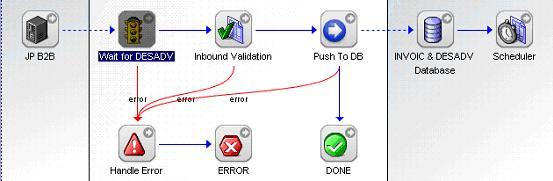
範例:一個 Inbound EDI 的流程,當我收到一個 EDI 的檔案時,進行資料驗證後,將資料傳送到資料庫中,若其中的過程有問題,則必需要做 Error Handle ,並且發生 Email 通知相關人員。
這個範例,其實也可以經驗 Processing Rules 來完成,反而簡單又快速,不過,我以 Modeler 的方式,是為了能運用 Modeler 用法,並且能使用 Monitor ,來方便管理及監控我的 Process 。其步驟如下:
  1. 繪製 EDI Inbound Process
注意到,左右這二塊是跟中間這一塊的顏色不一樣,而且連接的線,是以虛線來表示,跟其它的實線不一樣,其原因在於左右這二塊是屬於External Group,External Group中的Step不會程生於程式當中,純粹只是流程的表示而已,最重要的是我們中間白色的這一塊,這是webMethods實際運作流程。
注意:藍色跟紅色線的差別是在於Step處理的結果,若此Step處理失敗則會走紅色路線,若成功則走藍色路線,只要設定Line的Properties即可。

  2. 當有 Join Step 的時候,必需要設定 Join 的條件

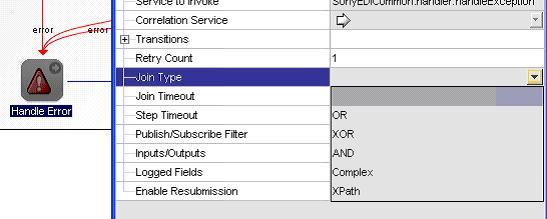
流程中的 Handle Error Step ,有三條 Line 都指定此 Step ,此時我們必需設定 Join Type ,否則在 Process Validate 的時候,會發生無法驗證的錯誤。


  3. 設定 Folder 以及 Package 的位置
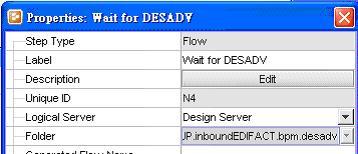
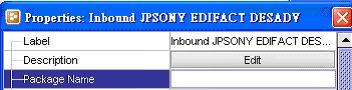
雖然當我們的流程產生出來後, Modeler 會自動幫我們產生 Folder 以及 Package ,但為了管理方便,我們也可以自行指定我們要產生的 Package Name 以及 Folder Name ,只需要在 Properties 中設定即可。

  4. 定義被啟動的文件及條件
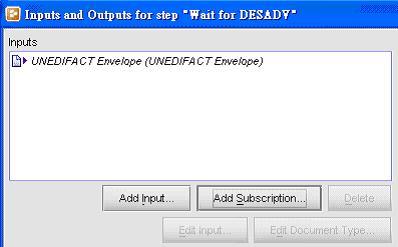
  幾乎每一個 Modeler 都是被一個 Document 所啟動的,也就是說,若我們所畫的 Modeler ,是要被啟動的一個 Process ,那們我們就得設定他所等待的 Document ,以及此文件所等待的條件,在此範例中,我的條件是設定此份的 EDI 的 User Status 及 Sender ,當符合我所設定的條件時,就會啟動此流程。


  5. 選擇要Invoke的Service

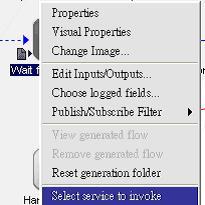
在開發這一個 Modeler 之前,我已經開發完所相對應的 Service 了,所以接下來,我只需要指定我所開發出來的 Service 即可。不過有的人是習慣先畫完流程再寫 Service ,我想這應該沒有一定的規則吧,應該是看每個人的開發邏輯跟方式而定。


  6. 驗證、產生、上傳流程
整個Modeler算是開發完畢,接下來只需要幾個按紐即可搞定,這其中包括:
Validate Business Process:驗證一下我畫出來的圖是否正確,如果有不對的,他會有Error Message產生,再依照所指定的錯誤去更改就好了。
Generate Business Process:產生你的 Business Process ,產生完畢後,你可以用 Developer 去看看有沒有什麼變化,這時,你應該會看到會產生一個 Package 出來,而這個 Package 的名稱,應該是你之前所指定的名稱。
Update Model for Monitoring:當你完成後,你就會在你的 Monitor 的管理畫面看到這一個 Model 的名字啦, Monitor 的管理畫面在哪呢?打開你的瀏灠器,並在網址列打上 webMethods 的位置及 Port Number 後面再加上 /WmMonitor/ 即可。
最後別忘了,把這一個 Model 給 Enable ,即可使用啦。